구글 스프레드시트의 데이터 확인(Data Validation) 기능은 이 문제를 원천 차단합니다. 특히 INDIRECT 함수와 이름 지정 범위를 결합하면 첫 번째 선택에 따라 두 번째 목록이 자동으로 바뀌는 연동 드롭다운을 구축할 수 있습니다. 이 가이드에서는 기초부터 INDIRECT 연동까지 실무 바로 적용 수준으로 정리합니다.
🔧 데이터 확인(Data Validation) — 드롭다운의 핵심 원리
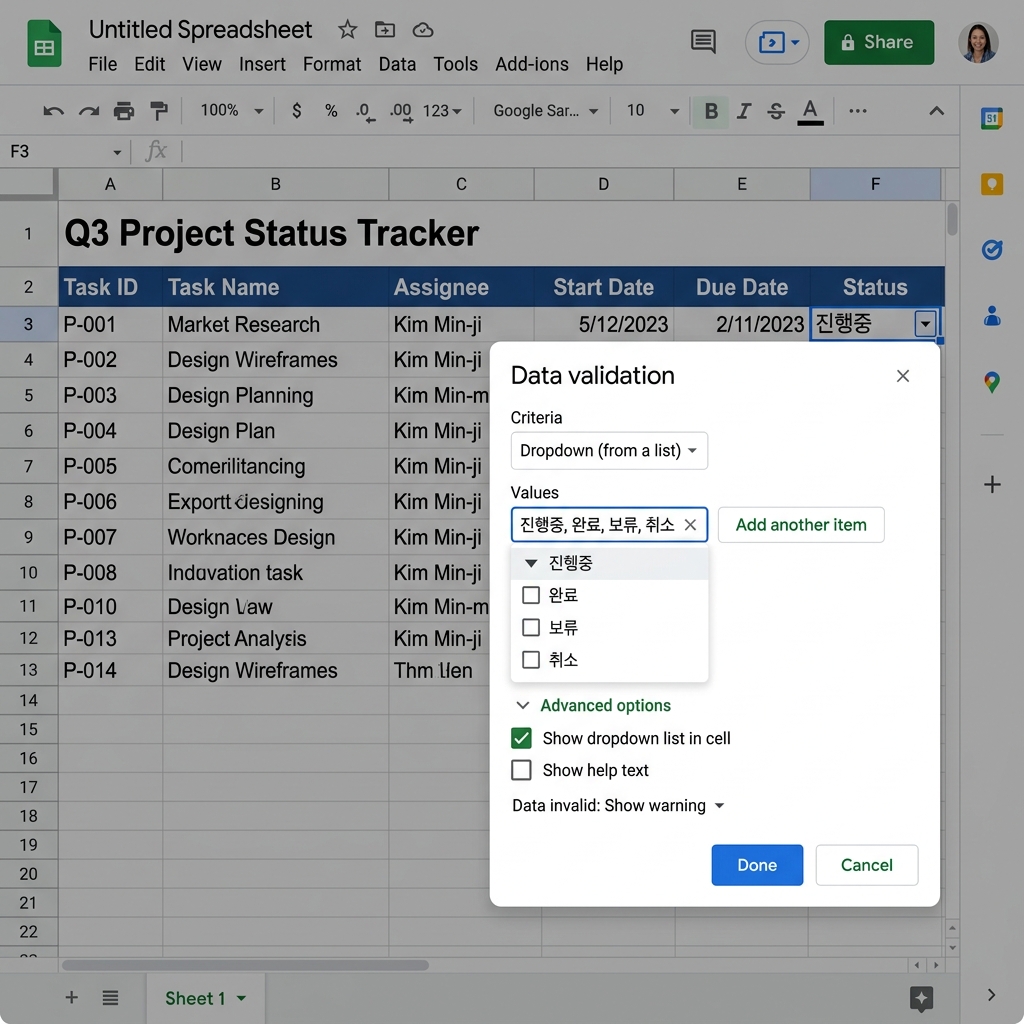
구글 스프레드시트의 데이터 → 데이터 확인 메뉴는 셀에 입력 가능한 값의 범위를 제한합니다. 드롭다운 목록은 그 중에서도 '목록(항목)' 또는 '범위의 목록' 기준을 설정했을 때 활성화됩니다.
드롭다운 설정이 가져오는 실질적 효과: 자유 입력을 허용하면 "완료", "완료 ", "완료." "Finish" 등 다양한 변형이 섞입니다. 드롭다운 후에는 목록 외 값을 '경고 표시' 또는 '입력 거부'로 제어할 수 있습니다. COUNTIF, VLOOKUP, FILTER 같은 함수들은 정확히 일치하는 값만 집계·검색하므로 입력 단계의 통제가 데이터 품질의 전부라 해도 과언이 아닙니다.
📋 기본 드롭다운 두 가지 방식 — 직접 입력 vs 범위 참조
방식 1 — 직접 목록 입력: 데이터 확인 → 기준 → 목록(항목)에서 쉼표로 구분하여 입력합니다. 예: 진행중,완료,보류,취소. 항목이 5개 이하이고 변경이 거의 없는 경우 적합합니다.
방식 2 — 셀 범위 참조: 별도 시트(예: '목록' 시트) A열에 항목을 나열하고, 데이터 확인 → 기준 → 범위의 목록 → 목록!A1:A10을 입력합니다. 목록 시트에서 항목을 추가하면 드롭다운이 자동 반영됩니다. 항목 변경이 잦거나 여러 드롭다운이 같은 목록을 공유할 때 훨씬 효율적입니다.
🔗 INDIRECT + 이름 지정 범위 — 연동 드롭다운의 핵심
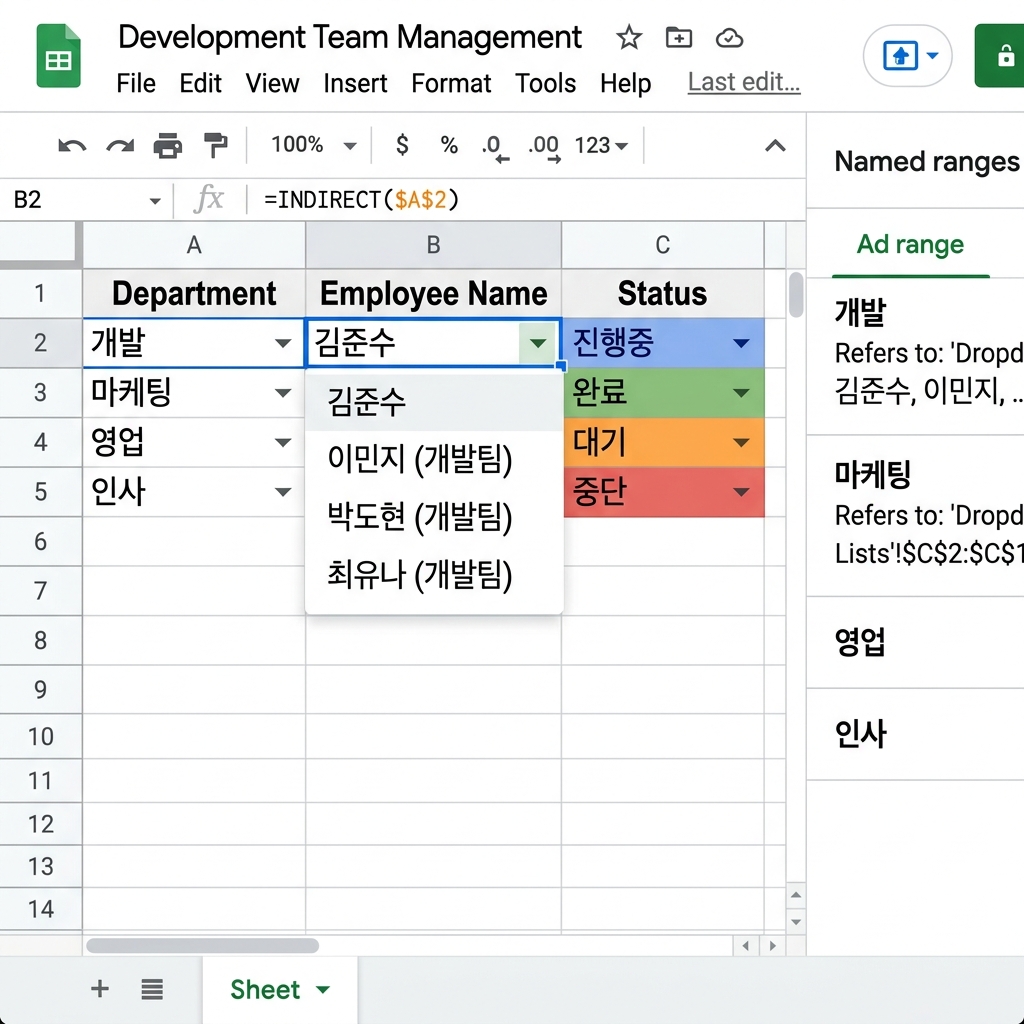
첫 번째 드롭다운 선택에 따라 두 번째 드롭다운 목록이 달라지는 연동 구조를 만들려면 두 가지 준비가 필요합니다.
STEP 1 — 이름 지정 범위 설정: 목록 시트에 카테고리별 항목을 열별로 작성하고 각 범위에 이름을 붙입니다. 데이터 → 이름이 지정된 범위 메뉴에서 설정합니다.
STEP 2 — 첫 번째 드롭다운 설정: D2 셀에 데이터 확인 → 목록(항목) → 과일,채소,음료 입력.
STEP 3 — INDIRECT로 연동 드롭다운 설정: E2 셀에 데이터 확인 → 범위의 목록 → 범위 입력란에 수식 입력:
이제 D2에서 "과일"을 선택하면 E2 드롭다운에 사과·배·포도가, "채소"를 선택하면 당근·양파·시금치가 자동으로 나타납니다.
🎨 드롭다운 + 조건부 서식 — 상태별 자동 색상 시각화
드롭다운과 조건부 서식을 결합하면 값을 선택하는 즉시 행 배경색이 자동으로 바뀌는 직관적인 대시보드가 완성됩니다.
설정 방법: 드롭다운 열 선택 → 서식 → 조건부 서식 → 다음인 경우 셀 서식 지정 → "텍스트 정확히 포함" → 각 상태값에 색상 지정.
| 상태값 | 추천 배경색 | 색상 의미 |
|---|---|---|
| 진행중 | #e3f2fd (파란 계열) | 활성 상태 |
| 완료 | #e8f5e9 (초록 계열) | 성공 처리 |
| 보류 | #fff9c4 (노란 계열) | 주의 필요 |
| 취소 | #ffebee (빨간 계열) | 비활성·중단 |

⚡ FILTER 함수 활용 — 대량 데이터 연동 드롭다운
INDIRECT 방식은 이름 범위를 미리 모두 만들어야 한다는 제약이 있습니다. 대량·유동적 데이터라면 FILTER 함수로 동적 추출 후 임시 셀에 배치하는 방식이 더 유연합니다.
🛡️ 목록 전용 시트 보호 — 협업 시 데이터 무결성 유지
드롭다운 목록을 별도 시트에서 관리하면 편리하지만, 팀원이 실수로 목록을 수정하는 위험도 있습니다. 다음 방법으로 목록 시트를 보호하세요.
시트 보호 설정: 데이터 → 시트 및 범위 보호 → 목록 범위 선택 → 권한 설정 → "이 범위를 수정할 수 있는 사용자 제한"에서 관리자만 편집 허용.
새 항목 추가 요청 워크플로우: 목록에 없는 값을 입력하려는 팀원이 관리자에게 요청하는 채널을 만들어 두면 목록의 품질을 유지하면서도 유연성을 확보할 수 있습니다.
📌 오류 메시지 커스터마이징 — 사용자 경험 개선
목록 외 값 입력 시 나타나는 오류 메시지를 안내 문구로 바꾸면 팀원들이 혼란 없이 대응할 수 있습니다.
설정 경로: 데이터 확인 → 잘못된 데이터 탭 → 유효성 검사 도움말 체크 → 제목과 메시지 입력.
효과적인 메시지 예: "목록에 없는 값입니다. 새 항목이 필요하면 담당자에게 추가를 요청하세요." 이런 안내 문구는 오류를 단순히 막는 것이 아니라 팀원이 다음 행동을 취할 수 있도록 안내합니다.
🚀 실전 적용 — 3단계 연동 프로젝트 관리 시트
지금까지 배운 내용을 하나의 완결된 예제로 통합합니다.
| 열 | 기능 | 구현 수식/설정 |
|---|---|---|
| B열 (부서) | 1단계 드롭다운 | 목록(항목): 마케팅,개발,디자인 |
| C열 (담당자) | 2단계 연동 | =INDIRECT(B2) |
| D열 (상태) | 상태 드롭다운 | 목록(항목): 대기,진행중,완료,보류 |
| D열 색상 | 조건부 서식 | 상태값별 배경색 자동 적용 |
🔑 빠른 참조 요약표
| 기능 | 설정 경로 | 핵심 수식 |
|---|---|---|
| 기본 드롭다운 | 데이터 → 데이터 확인 | 항목1,항목2,항목3 |
| 연동 드롭다운 | 범위의 목록 | =INDIRECT(상위셀) |
| 조건부 서식 | 서식 → 조건부 서식 | 텍스트 정확히 포함 |
| 범위 보호 | 데이터 → 시트 및 범위 보호 | 권한 → 수정 제한 |
'[삶의 질 상승템]' 카테고리의 다른 글
| 기후동행카드 vs K-패스, 서울 직장인 어떤 게 이득? 청년 환급 조건과 모두의 카드 (0) | 2026.06.12 |
|---|---|
| GOOGLEFINANCE 함수 실전 마스터 — 환율 조회·KRX 코드·포트폴리오 수익률 자동화, 구글 시트 투자 활용 가이드 (1) | 2026.05.14 |
| 시카(Cica) 완벽 분석 — K-Beauty 진정 성분의 왕 센텔라 아시아티카 (1) | 2026.05.12 |
| 한국 여성의 10단계 스킨케어 루틴 완벽 가이드 (3) | 2026.05.11 |
| 2026 봄 패션 트렌드: 사치보다 가치를, '사이버-젠'의 모든 것 (0) | 2026.03.23 |


