주식 앱을 여러 개 켜두고 포트폴리오를 수동으로 집계하던 시절은 끝납니다. 구글 스프레드시트의 GOOGLEFINANCE 함수는 셀 하나에 수식을 넣는 것만으로 실시간(약 20분 지연) 주가, 환율, 52주 최고가·최저가, 과거 가격 이력까지 자동으로 불러옵니다.
이 가이드에서는 실전 대시보드 구조부터 시작해 기본 문법, KRX 국내 주식 코드, CURRENCY 환율 조회, SPARKLINE 조합, 과거 데이터 활용까지 순서대로 짚겠습니다. 코딩 지식은 필요 없습니다.
| 항목 | 내용 |
|---|---|
| 함수명 | GOOGLEFINANCE |
| 지원 플랫폼 | Google Sheets (구글 스프레드시트) |
| 갱신 주기 | 약 20분 지연 (증권사 실시간 데이터와 차이 있을 수 있음) |
| 지원 거래소 | NYSE, NASDAQ, KRX(한국), TSE(일본), LSE(런던) 등 |
| 비용 | 무료 (Google Sheets 계정만 있으면 됨) |
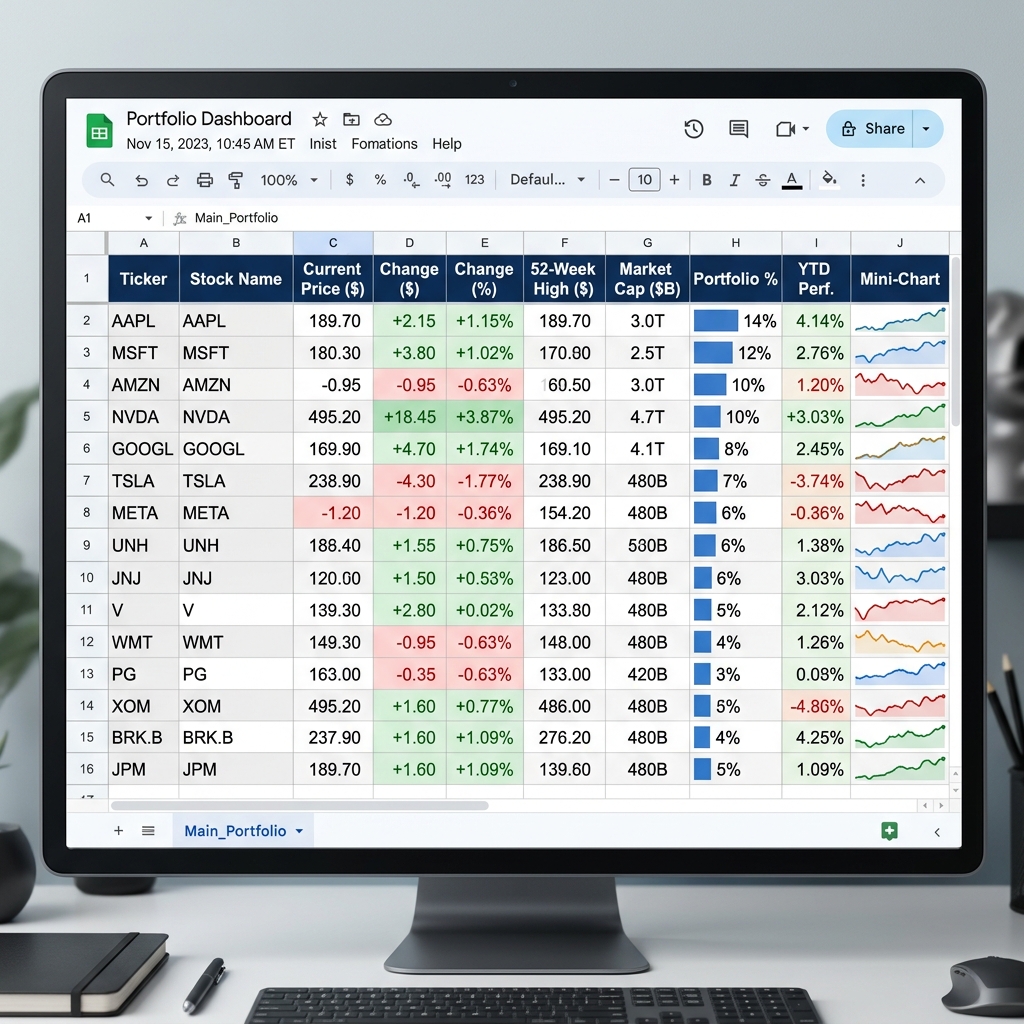
🖥️ 실전 투자 대시보드 완전 구축 — 먼저 구조를 잡자
이론보다 실전 구조부터 보는 것이 빠릅니다. 아래 11열짜리 포트폴리오 시트 구조를 먼저 만들고, 각 수식을 채워나가는 방식으로 진행하겠습니다.
=GOOGLEFINANCE(B2)=GOOGLEFINANCE(B2,"changepct")=GOOGLEFINANCE(B2,"high52")=GOOGLEFINANCE(B2,"low52")=G2*H2=C2*H2=(J2-I2)/I2*100K열(수익률)에 조건부 서식을 적용하면 됩니다. 양수는 초록 배경, 음수는 빨간 배경으로 표시하면 포트폴리오 현황을 한눈에 파악할 수 있습니다.
📐 GOOGLEFINANCE 기본 문법 완전 해부
GOOGLEFINANCE 함수의 전체 문법은 다음과 같습니다.
① 티커 (필수): 조회할 종목 코드입니다. 미국 주식은 티커만 입력("AAPL"), 국내 주식은 거래소 코드를 붙여야 합니다("KRX:005930").
② 속성 (선택, 기본값: "price"): 조회할 데이터 종류입니다. 생략하면 현재가(price)를 반환합니다.
③ 시작일 (선택): 과거 데이터 조회 시 DATE(2026,1,1) 또는 "2026-01-01" 형식으로 입력합니다.
④ 종료일_또는_기간 (선택): 과거 데이터의 끝 날짜 또는 일수(숫자). TODAY()와 조합하면 항상 오늘까지 자동 갱신됩니다.
⑤ 간격 (선택): 과거 데이터 조회 단위. "DAILY"(일별) 또는 "WEEKLY"(주별)를 사용합니다.
🏷️ 핵심 속성(attribute) 파라미터 총정리
| 속성 코드 | 의미 | 사용 예 |
|---|---|---|
| "price" | 현재가 (기본값, ~20분 지연) | =GOOGLEFINANCE("AAPL") |
| "high" / "low" | 당일 고가 / 저가 | =GOOGLEFINANCE("AAPL","high") |
| "volume" | 당일 거래량 | =GOOGLEFINANCE("AAPL","volume") |
| "marketcap" | 시가총액 | =GOOGLEFINANCE("AAPL","marketcap") |
| "pe" / "eps" | 주가수익비율(PER) / 주당순이익(EPS) | =GOOGLEFINANCE("AAPL","pe") |
| "high52" / "low52" | 52주 최고가 / 52주 최저가 | =GOOGLEFINANCE("AAPL","high52") |
| "change" / "changepct" | 전일 대비 변동금액 / 등락률(%) | =GOOGLEFINANCE("AAPL","changepct") |
| "closeyest" | 전일 종가 | =GOOGLEFINANCE("AAPL","closeyest") |
| "beta" | 베타값 (시장 대비 변동성) | =GOOGLEFINANCE("AAPL","beta") |
🇰🇷 국내 주식 KRX 코드 — 삼성전자부터 NAVER까지
한국 주식을 조회할 때는 반드시 거래소 코드 KRX:를 티커 앞에 붙여야 합니다. 종목 코드는 6자리 숫자이며 한국거래소(KRX)에서 부여됩니다.
종목 코드를 모를 경우, 네이버 금융이나 한국거래소 공식 사이트에서 종목명으로 검색해 6자리 코드를 확인 후 사용합니다.
티커 코드를 함수 안에 직접 쓰는 것보다 A열에 티커를 입력하고
=GOOGLEFINANCE(A2,"price")처럼 셀 참조를 사용하면, 종목을 변경할 때 A열만 수정하면 됩니다. 대시보드 확장도 훨씬 편리합니다.💱 환율 실시간 조회 — CURRENCY 쌍으로 달러·엔·유로 한번에
환율 데이터는 CURRENCY:기준통화종결통화 형식으로 입력합니다. 달러/원 환율은 "CURRENCY:USDKRW"입니다.
원화 환산 수식 예제
🔗 SPARKLINE과 조합 — 셀 안에 30일 가격 추이 미니 차트
SPARKLINE 함수와 GOOGLEFINANCE를 결합하면 별도 차트 없이 셀 안에 가격 추이를 시각화할 수 있습니다. 대시보드의 시각적 완성도를 크게 높여주는 핵심 테크닉입니다.
이 수식들을 각 종목 행의 별도 열에 배치하면, 포트폴리오 테이블 안에서 각 종목의 단기 추세를 직관적으로 비교할 수 있습니다.

📈 과거 가격 데이터 — 히스토리컬 차트 구현
GOOGLEFINANCE는 과거 데이터 조회도 가능합니다. 시작일과 종료일을 지정하면 해당 기간의 날짜·종가 배열이 아래 방향으로 자동 확장됩니다.
과거 데이터를 불러온 후 해당 범위를 선택해 차트 삽입 기능을 이용하면 가격 추이 라인 차트를 쉽게 만들 수 있습니다.
과거 데이터는 함수를 입력한 셀부터 아래 방향으로 자동 확장됩니다. 함수 셀 아래에 이미 데이터가 있으면 "#REF!" 오류가 발생하므로, 반드시 아래쪽 행들이 비어 있는 공간에 입력하세요.
🏦 ETF & 뮤추얼펀드 데이터 조회
GOOGLEFINANCE는 주식 외에도 ETF와 뮤추얼펀드 데이터를 조회할 수 있습니다. 미국 ETF는 일반 주식과 동일한 방식으로 티커를 입력합니다.
⚠️ 주의사항 & IFERROR 처리 — 오류 없는 대시보드 만들기
1. 약 20분 지연 데이터: 증권사 HTS 실시간 데이터와 최대 20분 차이가 날 수 있어, 초단기 트레이딩 판단 자료로 사용하면 안 됩니다.
2. KRX 일부 속성 미지원: "pe", "eps" 등이 반환되지 않는 경우가 있습니다. IFERROR로 처리하세요.
3. 상장폐지 종목 오류: 상장폐지·합병 종목은 오류를 반환합니다.
4. 주말·공휴일 처리: 거래 없는 날은 마지막 거래일 가격을 반환합니다.
IFERROR를 적용하면 오류 대신 "N/A" 텍스트가 표시되어 대시보드가 깔끔하게 유지됩니다.

📊 환율 모니터링 대시보드 — 해외 거래·여행 준비에도 활용
GOOGLEFINANCE는 주식 투자자뿐 아니라 해외 거래, 유학, 여행 준비 중인 분들에게도 유용합니다. 주요 통화 환율을 한 시트에 모아두면 별도 환율 앱 없이도 스마트폰 구글 시트 앱에서 바로 확인할 수 있습니다.
이 시트를 구글 스프레드시트 앱으로 스마트폰에서 열면, 별도 환율 앱 없이도 개인 환율 모니터가 완성됩니다.
'[삶의 질 상승템]' 카테고리의 다른 글
| 기후동행카드 vs K-패스, 서울 직장인 어떤 게 이득? 청년 환급 조건과 모두의 카드 (0) | 2026.06.12 |
|---|---|
| 구글 시트 드롭다운 연동 완전 정복 2026 — INDIRECT 함수로 만드는 스마트 입력 시스템 (0) | 2026.05.12 |
| 시카(Cica) 완벽 분석 — K-Beauty 진정 성분의 왕 센텔라 아시아티카 (1) | 2026.05.12 |
| 한국 여성의 10단계 스킨케어 루틴 완벽 가이드 (3) | 2026.05.11 |
| 2026 봄 패션 트렌드: 사치보다 가치를, '사이버-젠'의 모든 것 (0) | 2026.03.23 |


